Come Utilizzare il Tuo Abbonamento IPTV su Smart TV
In a world where TV streaming and on-demand entertainment are becoming increasingly important, IPTV (Internet Protocol Television) offers an indispensable solution. However, to fully leverage the potential of your IPTV subscription, it’s essential to know how to set it up correctly on your Smart TV.
Whether you have an LG or Samsung TV, this article will guide you step by step through the installation and configuration of your IPTV subscription.
Scegli l’App Giusta
App IPTV
per il Tuo Televisore
Aggiungi le
Informazioni del Tuo
Aggiungi l’Abbonamento IPTV
Goditi il
Contenuto del Tuo
Abbonamento IPTV
Passo 01
Scegli l'App IPTV Giusta per il Tuo Smart TV
Prima di scaricare un’app IPTV, è importante verificarne la compatibilità con il modello del tuo televisore. I televisori LG e Samsung utilizzano sistemi operativi diversi (WebOS per LG e Tizen per Samsung), il che significa che alcune app potrebbero non essere disponibili su tutte le piattaforme.
Per un’esperienza ottimale, ti consigliamo due app gratuite e potenti:
IPTV Smarters Pro: Un’opzione molto popolare con un’interfaccia user-friendly e funzionalità pratiche come la gestione di più playlist e la riproduzione in background.
IPTV MyTV Best: Quest’app è ampiamente utilizzata e compatibile con molti abbonamenti IPTV. Ti permette di personalizzare facilmente la tua lista di canali e offre un’interfaccia fluida e intuitiva.
Una volta scelta l’app più adatta, puoi scaricarla come segue:
Per televisori LG: Vai al LG Content Store, cerca l’app IPTV di tua scelta, scaricala e installala direttamente sul tuo televisore.
Per televisori Samsung: Apri lo Samsung Smart Hub, cerca l’app IPTV desiderata e scaricala dal Samsung Store.
Passo 02
Aggiungi le Informazioni del Tuo Abbonamento IPTV
Prima di poter aggiungere le informazioni nell’app, assicurati di aver ricevuto tutti i dettagli necessari dal tuo fornitore IPTV. In genere, avrai bisogno di:
URL della Playlist M3U: Questo è un link che riceverai dal tuo fornitore IPTV. Contiene tutti i canali e le informazioni di streaming.
Credenziali di accesso: Nome utente e password associati al tuo abbonamento.
Per gli utenti dell’app IPTV Smarters Pro, puoi trovare tutte le informazioni necessarie per attivare il tuo abbonamento su questa pagina.
Per utilizzare l’app IPTV MyTV Best, segui questi semplici passaggi:
Avvia MyTV Best sul tuo televisore.
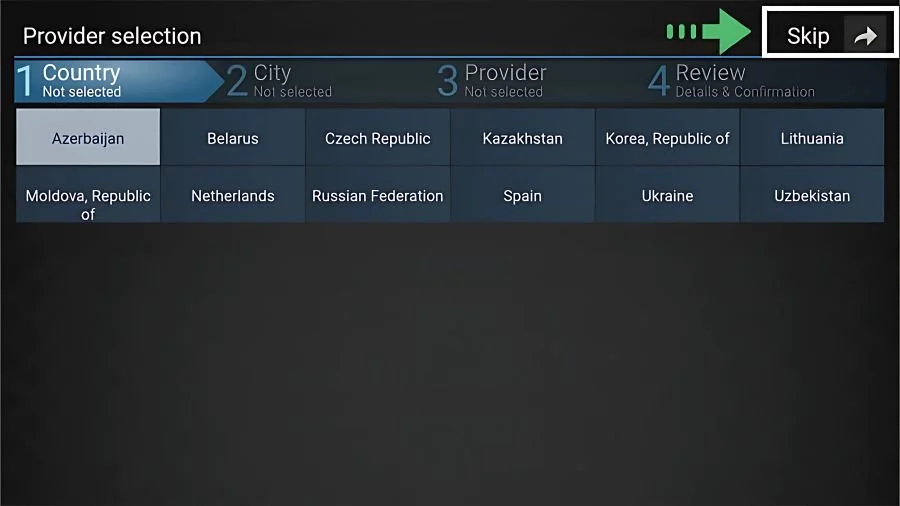
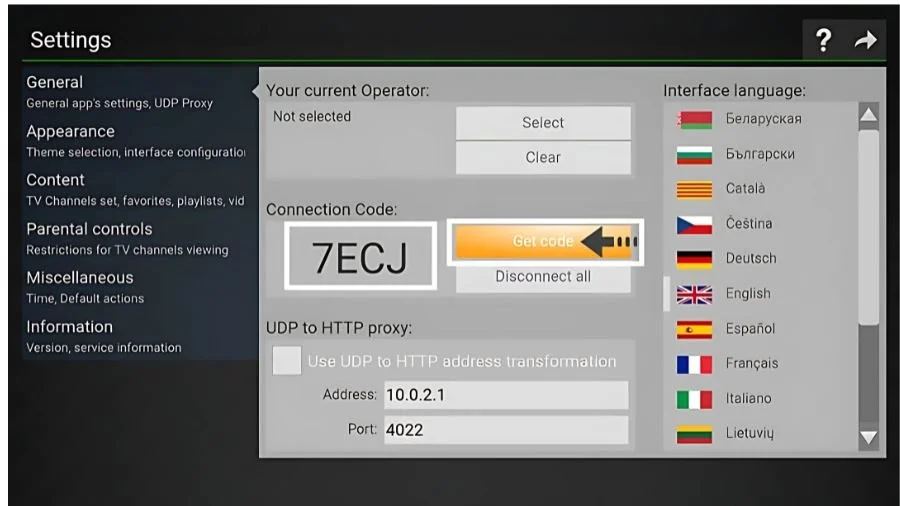
Dopo l’apertura, clicca sul pulsante “Ignora” nella parte superiore dello schermo per accedere alle impostazioni dell’app.
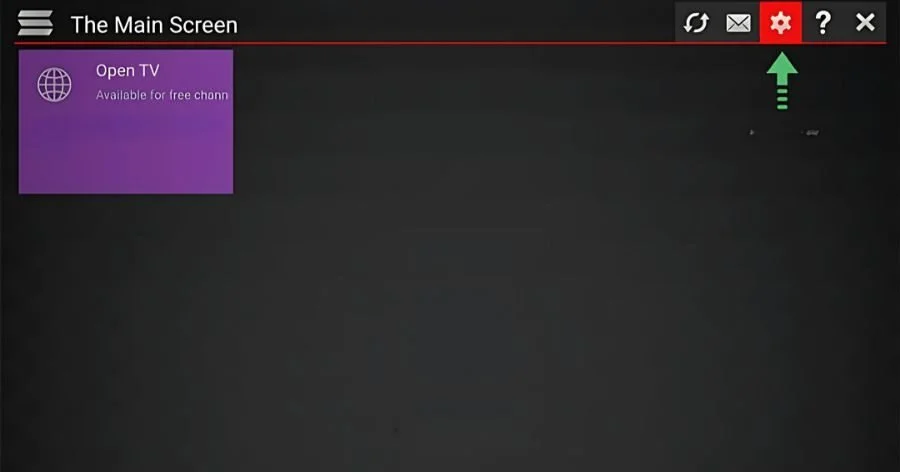
Nelle impostazioni, clicca sul pulsante “Get Code” per ottenere l’ID unico del tuo televisore.
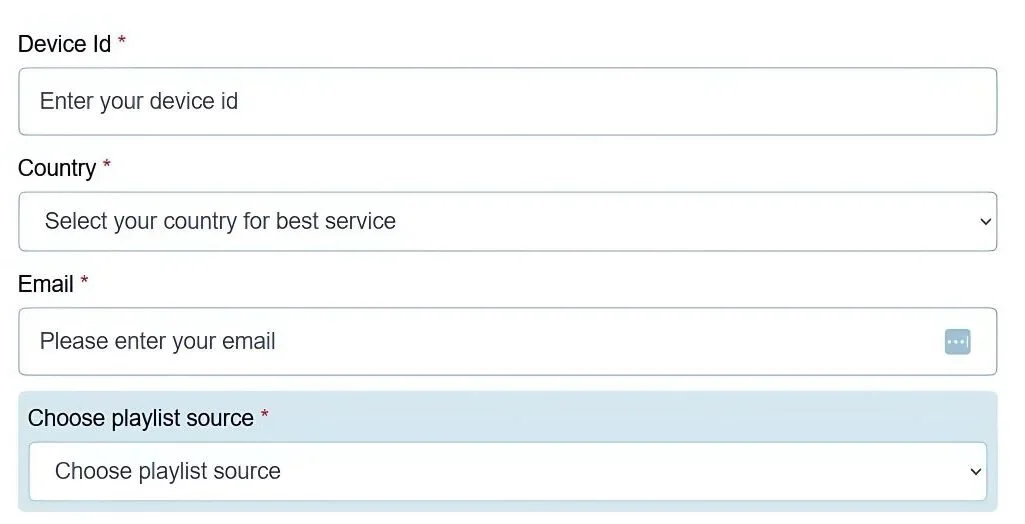
Sul tuo PC o smartphone, vai al sito web mytv.best/new. Troverai un modulo da compilare. Inserisci le seguenti informazioni:
ID del tuo televisore: Inserisci l’ID ottenuto in precedenza.
Paese: Seleziona il tuo paese di residenza.
Fonte della lista dei canali: Seleziona il formato “Xtream”.
Inserisci quindi l’URL, il nome utente e la password che il nostro team ti ha fornito al momento dell’acquisto del tuo abbonamento IPTV.
Se non hai ancora un abbonamento, dai un’occhiata alle nostre offerte esclusive per accedere a oltre 26.000 canali live e 100.000 film e serie TV.
Per completare la configurazione, spunta la casella per accettare i termini e le condizioni e clicca su “Upload” per inviare il modulo.
Il tuo Smart TV mostrerà automaticamente l’interfaccia user-friendly di MyTV Best, con migliaia di canali e film disponibili per la visione.
Per Smart TV che funzionano con Android o iOS, ti consigliamo di visitare le rispettive pagine per ogni sistema operativo:
Guida per Android
Guida per iOS
Queste pagine offrono guide dettagliate e specifiche per ciascun sistema, per installare e configurare correttamente i tuoi servizi IPTV.
Segui i passaggi specifici per il tuo sistema operativo per garantire un’installazione senza problemi e goderti i tuoi canali preferiti senza complicazioni.